

本記事では、Keychron K2を1年間メイン機として毎日叩き続けた筆者が、メリット・デメリットを一切の忖度なしに論理的にお伝えします。
1年使い倒してわかった「3つの真実」
世界中のクリエイターやエンジニアに愛されるのには明確な理由があります。Keychron K2は、単なるおしゃれガジェットではなく、強固な実用性を備えたプロダクトです。
- Macとの究極の相性:ワンタップでMac/Windowsを切り替え。純正同等の修飾キー配列でストレス皆無。
- 抜群のバッテリー持ち:4000mAhの大容量。バックライト消灯なら数ヶ月は充電なしで平然と動くタフさ。
- 圧倒的な剛性:タイピング中にびくともしない重量感と、一切歪まない堅牢なビルドクオリティ。
初心者が必ず直面する「唯一の欠点」とその対策
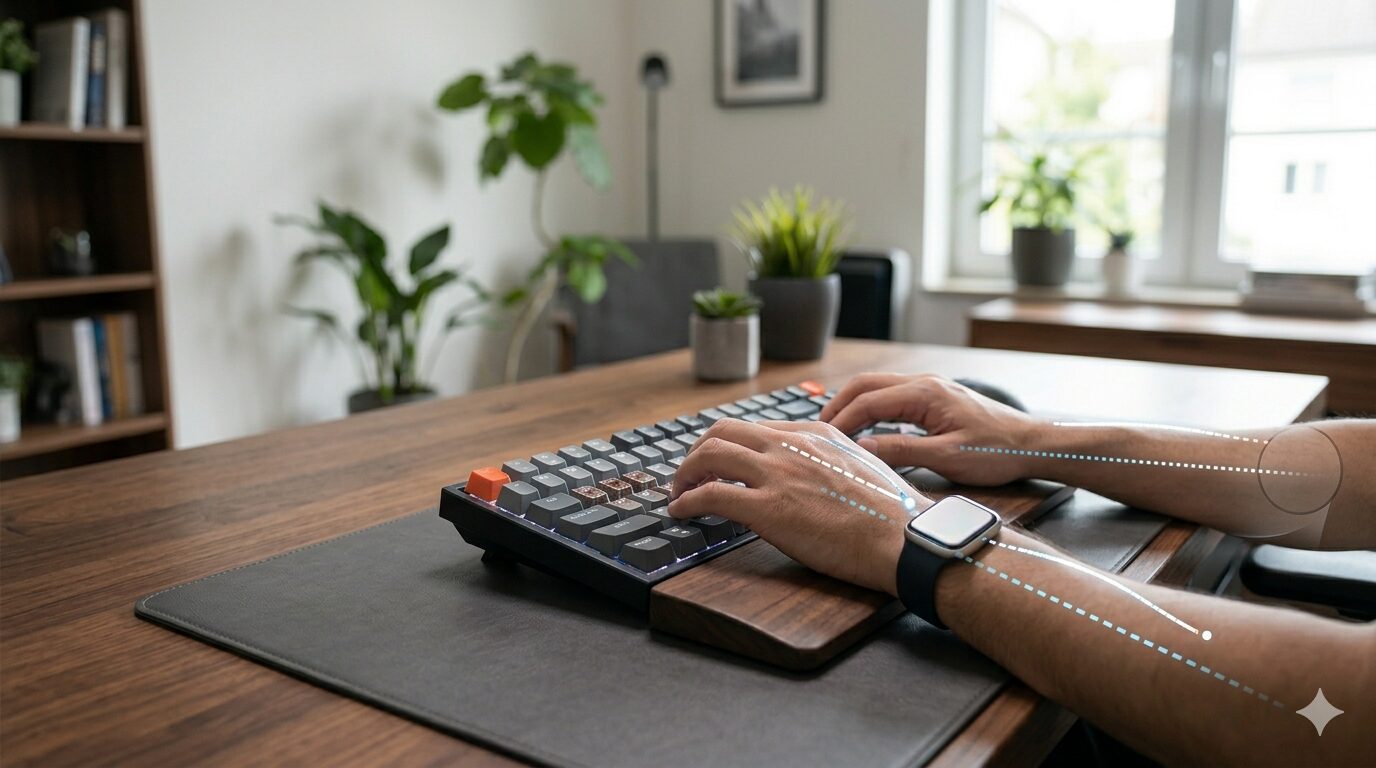
ここからが本題です。Keychron K2を使い始めて最初の1週間、多くの人が「手首の疲れ、あるいは痛み」を感じます。なぜなら、このキーボードは本体の厚み(手前の高さ)が約3cmもあるからです。
ノートPCの薄いキーボードに慣れた手首のまま直置きで叩こうとすると、手首を不自然に上へ反らせる形になり、腱鞘炎のリスクが高まります。これがK2の隠された盲点です。
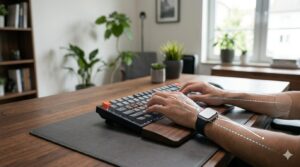
- パームレスト(リストレスト)の絶対導入:キーボードの手前に木製やウレタン製のパームレストを置く。これだけで手首の段差がゼロになります。
- 「浮かせ打ち」の習得:手首を完全にパームレストに預けるか、あるいは少し浮かせて、上から指を落とすように打つと、驚くほどタイピングが軽くなります。
つまり、Keychron K2は単体ではなく、パームレストとセットで初めて100点満点になるキーボードなのです。純正のウッドパームレストや、Amazonで買える互換用の木製リストレストを必ず同時に揃えてください。
※手首の対策さえすれば、これ以上のキーボードは存在しません
[Amazonで『Keychron K2の最新在庫』をチェック]
失敗しない「軸」の選び方とおすすめカスタム
Keychron K2は、購入時に「赤軸(静か・軽い)」「茶軸(バランス)」「青軸(カチャカチャ音)」から選べます。1年使った結論として、万人におすすめできるのは「茶軸」または「赤軸」です。
青軸は爽快ですが、自宅でも夜間は家族に気を遣うレベルの爆音になります。オフィスやWeb会議で使う予定があるなら、迷わず赤軸を選んでおけば間違いありません。また、ホットスワップ対応モデルを選べば、後から自分の好きなキースイッチに工具一つで交換できるため、飽きずに一生モノとして楽しめます。
名機を迎え入れたら、コックピット全体を最適化する
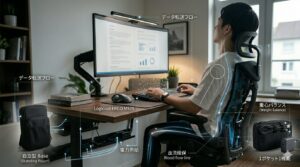
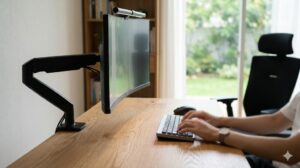
Keychronを手に入れると、その美しさに合わせて「デスク周り全体をもっと機能的に整えたい」という欲求が必ず湧いてきます。
Kindle Unlimitedなら、『デスク整理の黄金則』や『Mac効率化の技法』といった、環境構築とデバイスを120%活かすための仕事術本が200万冊以上読み放題。今なら無料体験キャンペーン中。「至高のハードウェア」と「洗練された空間配置」を融合させ、毎日の作業を非日常の快感へと昇華させましょう。
まとめ:厚みを超えた先にある「魔力」
確かにKeychron K2には「厚み」という弱点があります。しかし、パームレストでそれを相殺した瞬間に化けます。底打ちした時の上質なコトコト感、デスク上での圧倒的な存在感は、他のキーボードでは替えが効きません。
- Mac/Win両対応で、純正同等の操作性を維持。
- 本体の厚みはパームレストの同時購入で100%解決できる。
- 静音性と打鍵感を両立するなら「赤軸」か「茶軸」が最適解。
もしあなたが「毎日の作業モチベーションを爆上げしたい」「デスクの質感を最高のものにしたい」と願うなら、Keychron K2は間違いなくその期待に応えてくれます。ぜひ、パームレストと一緒にデスクへ迎え入れてみてください。

こちらの記事もおすすめ

ProductsLabが論理的に分析したキーボードスキルやデスクハックはこちら👇



コメント